
Converter
概要
WienerコンバーターをUnityEditorから実行するためのEditorWindowです。
起動
メニューバーから Tools > Wiener > Open Converter で起動します。
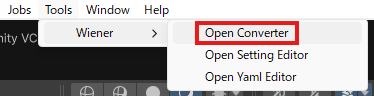
画面
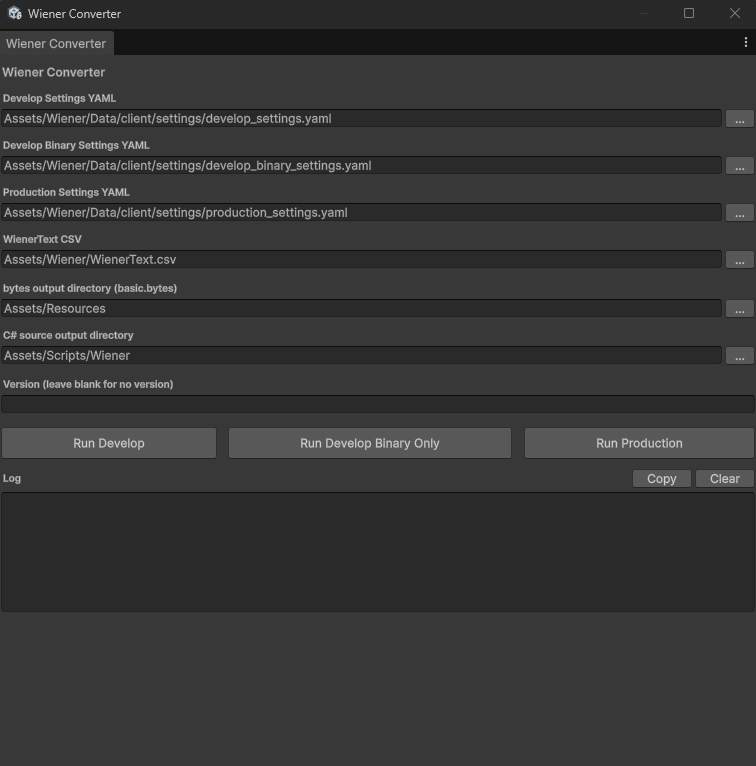
設定項目
Develop Settings YAML
開発用の設定ファイルのパスを指定します。
Assets/Wiener/Data/client/settings/develop_settings.yaml
デフォルトパスを変更する場合は、... ボタンでファイルダイアログを開いてYAMLファイルを選択してください。
Develop Binary Settings YAML
開発用のバイナリ専用設定ファイルのパスを指定します。
Assets/Wiener/Data/client/settings/develop_binary_settings.yaml
Production Settings YAML
本番用の設定ファイルのパスを指定します。
Assets/Wiener/Data/client/settings/production_settings.yaml
WienerText CSV
Wienerのテキストリソースファイルのパスを指定します。
Assets/Wiener/WienerText.csv
bytes output directory
basic.bytes の出力先ディレクトリを指定します。
Assets/Resources
C# source output directory
生成されるC#ソースコードの出力先ディレクトリを指定します。
Assets/Scripts/Wiener
Version
バージョンを指定したい場合に入力します。空欄の場合はバージョンなしでコンバートします。
実行ボタン

| ボタン | 説明 |
|---|---|
| Run Develop | Develop Settings YAMLを使用してコンバートを実行します YamlまたはExcelを変更した場合はこのボタンを押してください |
| Run Develop Binary Only | Develop Binary Settings YAMLを使用してバイナリのみ出力します Excelのデータを追加、変更、削除した場合はこのボタンを押してください インポート時間が短縮されます |
| Run Production | Production Settings YAMLを使用してコンバートを実行します development設定がfalseになり、本番データが出力されます |
コンバートは非同期で実行されます。実行中はボタンが無効化され、ログエリアに進捗が表示されます。
ログエリア

コンバート実行中および完了後のログを表示します。
- 実行中:黄色の
Runningが表示されます - 成功時:緑色の
Doneが表示されます - エラー時:赤色の
ErrorまたはExceptionが表示されます
Clear ボタンでログをクリアできます。
コンバート後の動作
コンバート成功時は次の処理が自動で行われます。
basic.bytesが指定の bytes output directory にコピーされます- C#ソースコードが指定の C# source output directory に移動されます
AssetDatabase.Refresh()が呼び出されUnityのアセットが更新されます
設定ファイルについて
設定ファイルの記述方法は設定ファイルを参照してください。