
WienerWiener
  • はじめに
  • 競合比較
  • 価格・入手
  • FAQ
  • 向いているケース
  • ライセンス
  • Unity Asset版とStandalone版の違い
  • 簡易難読化・改ざん検知
  • 整合性検知・デバッグ
  • ローカライズ
  • バージョン管理
  • Google Sheets入力
  • Excel
  • YAML
  • 設定ファイル
  • データフォーマット
  • マスターデータコンバート
  • ValueOnlyフォーマット
  • スタートアップ
  • サンプル
  • Converter
  • YAML Editor
  • Setting Editor
  • 日本語
  • English
  • はじめに
  • 競合比較
  • 価格・入手
  • FAQ
  • 向いているケース
  • ライセンス
  • Unity Asset版とStandalone版の違い
  • 簡易難読化・改ざん検知
  • 整合性検知・デバッグ
  • ローカライズ
  • バージョン管理
  • Google Sheets入力
  • Excel
  • YAML
  • 設定ファイル
  • データフォーマット
  • マスターデータコンバート
  • ValueOnlyフォーマット
  • スタートアップ
  • サンプル
  • Converter
  • YAML Editor
  • Setting Editor
  • 日本語
  • English
  • バージョン管理

    • バージョン管理

バージョン管理

概要

データにバージョンを設定して、コンバート時にバージョンを指定することで出力データを選別します。
Standaloneに指定したバージョン以下のバージョンのデータが出力されます。

指定方法

Wiener Standaloneにバージョンを指定します。

Wiener.exe -settings settings\develop_settings.yaml -version [バージョン(uint)]

記入例

設定ファイル

設定ファイルにExcelのバージョン名を記載します。
例)develop_settings.yamlに「master_version」を追加します。

# Excel内のマスターバージョン名
version_excel_name: "master_version"

Excel

バージョン管理をしたいExcelにmaster_versionを追加します。
バージョン管理をする必要がないExcelには記述不要です。
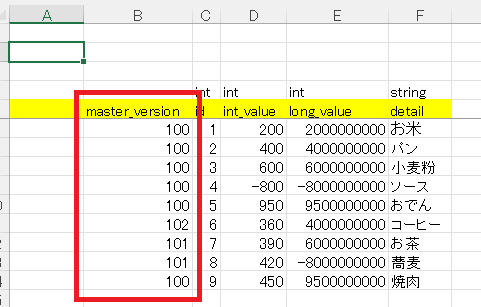
Image from alias

Standalone

Wiener Standaloneにバージョン「101」を指定して実行します。

Wiener.exe -settings settings\develop_settings.yaml -version 101

結果

上記のExcelに対して、version「101」を指定して実行した場合、
バージョンが100と101のデータのみが出力され、102のデータは出力されません。

最終更新:: 2026/06/10 22:12
Contributors: artisan-sawasaka