WienerWiener
  • はじめに
  • 動作環境・対応範囲
  • リリースノート
  • 競合比較
  • 価格・入手
  • FAQ
  • 向いているケース
  • ライセンス
  • Unity Asset版とStandalone版の違い
  • 簡易難読化・改ざん検知
  • 整合性検知・デバッグ
  • ローカライズ
  • バージョン管理
  • Google Sheets入力
  • Excel
  • YAML
  • 設定ファイル
  • データフォーマット
  • ValueOnlyフォーマット
  • スタートアップ
  • サンプル
  • Converter
  • YAML Editor
  • Setting Editor
  • 日本語
  • English
  • はじめに
  • 動作環境・対応範囲
  • リリースノート
  • 競合比較
  • 価格・入手
  • FAQ
  • 向いているケース
  • ライセンス
  • Unity Asset版とStandalone版の違い
  • 簡易難読化・改ざん検知
  • 整合性検知・デバッグ
  • ローカライズ
  • バージョン管理
  • Google Sheets入力
  • Excel
  • YAML
  • 設定ファイル
  • データフォーマット
  • ValueOnlyフォーマット
  • スタートアップ
  • サンプル
  • Converter
  • YAML Editor
  • Setting Editor
  • 日本語
  • English
  • Excel操作

    • Excel操作
    • データファイルのA列
    • 新規の列挙の追加

データファイルのA列

概要

データファイルのA列は特殊列となるため、通常のデータを入力しないでください。

A列には以下の機能があります。

  • 行の無効化
  • 開発環境のみ有効化

行の無効化

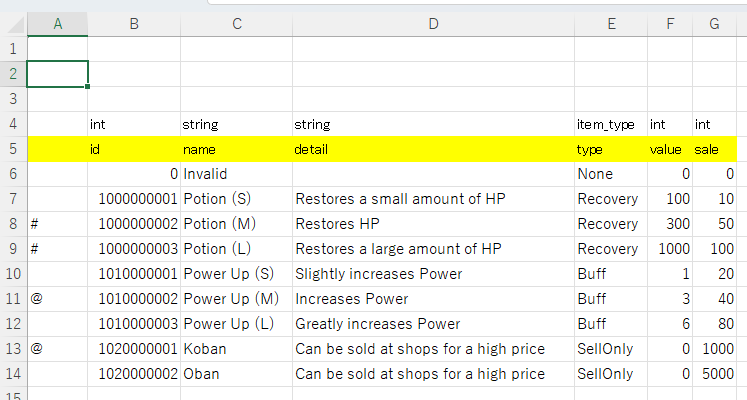
#を入力すると行は無効化され、データ出力対象外になります。

開発環境のみ有効化

@を入力するとその行は開発環境時のみ有効化され、本番環境では出力対象外になります。

Unity Converterで使用するsettingsファイルのdevelopmentをtrueにすると開発環境となり、@が入力された行が有効化されます。

サンプル

  • 8行目と9行目に「#」があるため行が無効化されます
  • 11行目と13行目に「@」があるため開発時のみ有効な行となります

無効行と開発時のみ有効な行を設定したExcelシート

最終更新:: 2026/08/09 23:18
Prev
Excel操作
Next
新規の列挙の追加