
WienerWiener
  • はじめに
  • 競合比較
  • 価格・入手
  • FAQ
  • 向いているケース
  • ライセンス
  • Unity Asset版とStandalone版の違い
  • 簡易難読化・改ざん検知
  • 整合性検知・デバッグ
  • ローカライズ
  • バージョン管理
  • Google Sheets入力
  • Excel
  • YAML
  • 設定ファイル
  • データフォーマット
  • マスターデータコンバート
  • ValueOnlyフォーマット
  • スタートアップ
  • サンプル
  • Converter
  • YAML Editor
  • Setting Editor
  • 日本語
  • English
  • はじめに
  • 競合比較
  • 価格・入手
  • FAQ
  • 向いているケース
  • ライセンス
  • Unity Asset版とStandalone版の違い
  • 簡易難読化・改ざん検知
  • 整合性検知・デバッグ
  • ローカライズ
  • バージョン管理
  • Google Sheets入力
  • Excel
  • YAML
  • 設定ファイル
  • データフォーマット
  • マスターデータコンバート
  • ValueOnlyフォーマット
  • スタートアップ
  • サンプル
  • Converter
  • YAML Editor
  • Setting Editor
  • 日本語
  • English
  • スタートアップ

    • Unity スタートアップ
    • Google Sheetsの設定
    • 言語設定の切り替え

Google Sheetsの設定

Google Sheetsを使用する場合はこの手順に従ってください。
使用しない場合は次のページへ進んでください。

認証JSONキーの登録

最初にGoogle Sheets入力の設定手順を開き、「1. Google Cloud側の準備」だけを行ってください。

ダウンロードした認証JSONファイルは、ファイル名を wiener-service-account.json にして、次の場所へ保存します。

Assets/Wiener/Data/secrets/wiener-service-account.json

Unity Asset版には、この場所にダミーの wiener-service-account.json が同梱されています。 ダミーファイルには Please overwrite the Google Sheets credentials. というメッセージのみが入っており、有効な認証情報ではありません。

Google Sheets入力を使用する場合は、ダウンロードしたサービスアカウントJSONキーで、このダミーファイルを上書きしてください。別の場所に保存する場合は、設定YAMLの google_sheets.credential_path も変更してください。

Assets
+-- Wiener
    +-- Data
        +-- client
        +-- excel
        +-- secrets
            +-- wiener-service-account.json

YamlEditorへの登録

YamlEditorを開き、「Google Sheets Credential JSON」に認証JSONファイルを登録します。
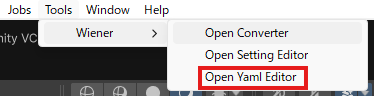
Image from alias

Image from alias

最終更新:: 2026/06/12 2:44
Contributors: artisan-sawasaka
Prev
Unity スタートアップ
Next
言語設定の切り替え
