
220万セルサンプルデータをコンバートする
サンプル開始前の準備
- Unityスタートアップが完了している
- UnityプロジェクトにWienerのUnity Asset版がインポートされている
概要
このサンプルでは、220万セルのサンプルデータをコンバートします。
Wienerの設定作成やバリデーション作成ではなく、あらかじめ用意された大規模サンプルデータを使って、実際のコンバート時間を体感することが目的です。
手順は次の通りです。
- 220万セルサンプルデータをダウンロード
- 既存のサンプルデータを退避
- ダウンロードしたサンプルデータを配置
- コンバータでコンバート
- コンバート時間を確認
- 後処理
サンプルデータをダウンロード
次のリンクからサンプルデータをダウンロードします。
ダウンロードしたファイルを任意の場所に解凍してください。
既存のサンプルデータを退避
Unityプロジェクト内の次のフォルダを開きます。
Assets/Wiener/Data
既存の client フォルダと excel フォルダを、次の名前にリネームして退避します。
Assets
+-- Wiener
    +-- Data
        +-- _client
        +-- _excel
元のサンプルに戻す場合
220万セルサンプルの確認後、追加した client フォルダと excel フォルダを削除し、_client を client、_excel を excel に戻してください。
サンプルデータを配置
解凍したサンプルデータに含まれる client フォルダと excel フォルダを、Assets/Wiener/Data 配下に配置します。
配置後の構成は次のようになります。
Assets
+-- Wiener
    +-- Data
        +-- _client
        +-- _excel
        +-- client
        +-- excel
コンバート
コンバータを開く
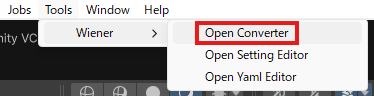
Tools > Wiener > Open Converterを選択してコンバータを開きます。
コンバート実行
Run Developを押下してコンバートを実行します。
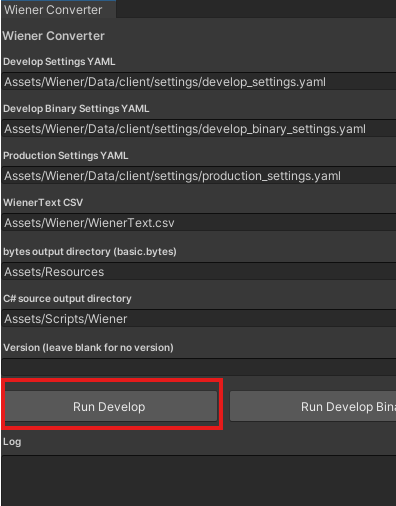
コンバート中はログエリアに進捗が表示されます。完了後、Done が表示され、エラーが出ていないことを確認してください。
コンバート時間を確認
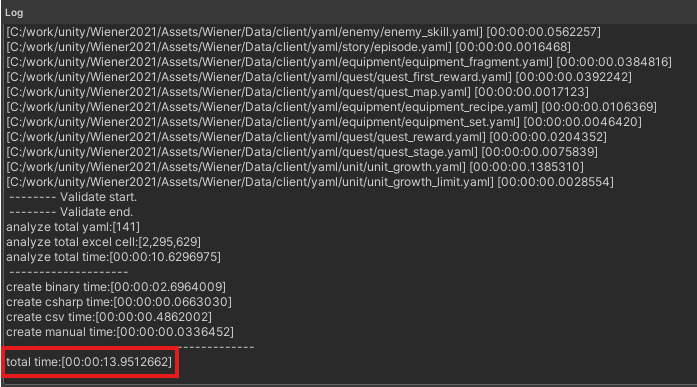
220万セルのExcelデータを読み込み、YAML設定に従ってバイナリとC#ソースを出力するまでの時間を確認します。
実行時間はPCスペック、Unity Editorの状態、ストレージ速度によって変わります。初回実行時はUnityのアセット更新も含めて時間を確認してください。
参考として、次のテスト環境ではコンバート時間は14秒弱でした。
テスト環境
CPU: 13th Gen Intel(R) Core(TM) i7-13700F
メモリ: 64GB / Corsair CMK64GX4M2E3200C16 / DDR4-3200
SSD: Solidigm SSDPFKNU010TZ / NVMe / 公称読込 4125 MB/s・書込 2950 MB/s
出力ファイル
正常にコンバートした場合は、次のパスにバイナリとソースが出力されます。
Assets
+-- Resources
|   +-- basic
+-- Scripts
    +-- Wiener
後処理
220万セルサンプルの確認が終わったら、出力されたファイルと配置したサンプルデータを削除して、元のサンプルデータに戻します。
出力されたファイルを削除
コンバートで出力された次のファイルとフォルダを削除します。
Assets
+-- Resources
|   +-- basic
+-- Scripts
    +-- Wiener
220万セルサンプルデータを削除
Assets/Wiener/Data 配下に配置した client フォルダと excel フォルダを削除します。
Assets
+-- Wiener
    +-- Data
        +-- _client
        +-- _excel
        +-- client   <-- 削除
        +-- excel    <-- 削除
元のサンプルデータに戻す
退避していた _client フォルダと _excel フォルダを、元の名前に戻します。
Assets
+-- Wiener
    +-- Data
        +-- client
        +-- excel
Unity Editorに戻り、必要に応じてアセットの更新が完了するまで待ってください。