
アイテムマスターを作成する
サンプル開始前の準備
- Unityスタートアップが完了している
概要
このサンプルでは、次の内容を扱います。
- 列挙とアイテムデータを作成する
- YamlEditorでExcelからYAMLファイルを作成する
- Dictionary形式のマスターデータを作成する
アイテムマスターフォーマット
- id(int) ID
- name(string) 名前
- description(string) 説明
- type(enum:item_type) アイテムタイプ
- value(int) 値
- sale(int) 売却額
アイテムタイプフォーマット
- Recovery
- Buff
- SellOnly
手順は次の通りです。
- Excel列挙ファイルの作成
- Excelデータファイルの作成
- YAMLの作成
- コンバート
- 動作確認
Excel列挙ファイルの作成
Excel列挙ファイルの作成を参考にEnumBaseを編集します。
Assets/Wiener/Data/excel/EnumBase.xlsx
item_type
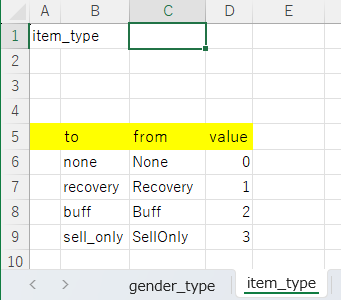
to	from	value
none	None	0
recovery	Recovery	1
buff	Buff	2
sell_only	SellOnly	3
Excelデータファイルの作成
Unity Asset版では、Assets/Wiener/Data 配下にExcelファイルを配置します。
Assets/Wiener/Data/excel/Item/Item.xlsx
Assets
+-- Wiener
    +-- Data
        +-- client
        +-- excel
            +-- Const
            |   +-- Const.xlsx
            +-- Item
            |   +-- Item.xlsx
            +-- EnumBase.xlsx
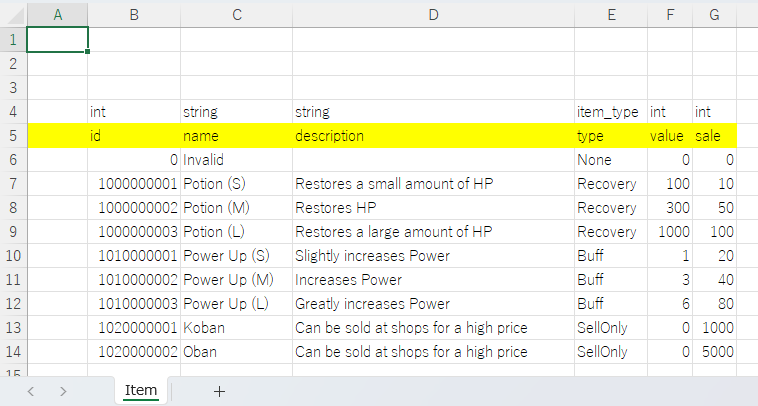
int	string	string	item_type	int	int
id	name	description	type	value	sale
0	Invalid		None	0	0
1000000001	Potion (S)	Restores a small amount of HP	Recovery	100	10
1000000002	Potion (M)	Restores HP	Recovery	300	50
1000000003	Potion (L)	Restores a large amount of HP	Recovery	1000	100
1010000001	Power Up (S)	Slightly increases Power	Buff	1	20
1010000002	Power Up (M)	Increases Power	Buff	3	40
1010000003	Power Up (L)	Greatly increases Power	Buff	6	80
1020000001	Koban	Can be sold at shops for a high price	SellOnly	0	1000
1020000002	Oban	Can be sold at shops for a high price	SellOnly	0	5000
YAMLの作成
YamlEditorを使用してYAMLを作成します。
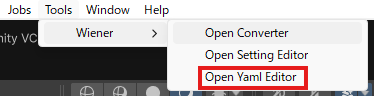
YamlEditorを開く
Tools > Wiener > Open Yaml Editorを選択してYamlEditorを開きます。
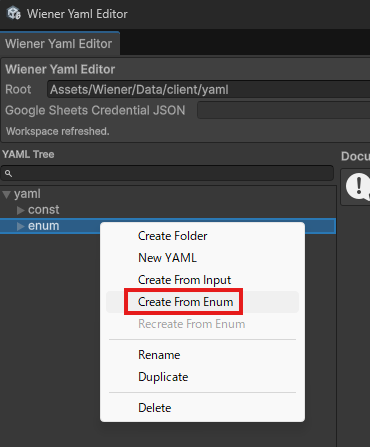
item_type.yamlを作成
左のツリーのenumフォルダを右クリックしてCreate From Enumを選択します。
入力ファイルを指定
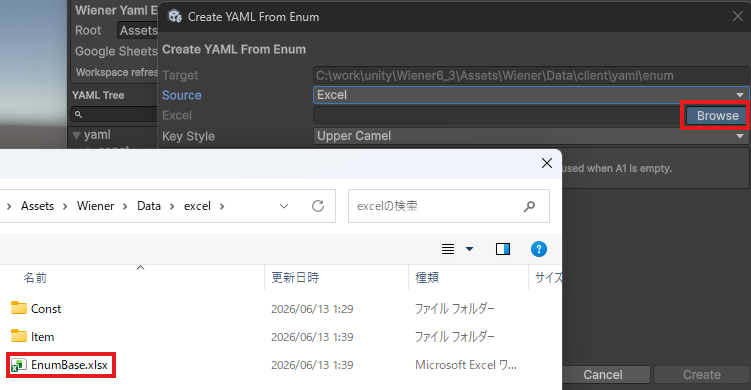
SourceでExcelを選択します。
ダイアログのBrowseボタンを押下して、EnumBase.xlsxを選択します。
SourceでSpreadsheetを選択します。
Spreadsheet URLにEnumBaseのスプレッドシートURLを入力して、Loadボタンを押下します。
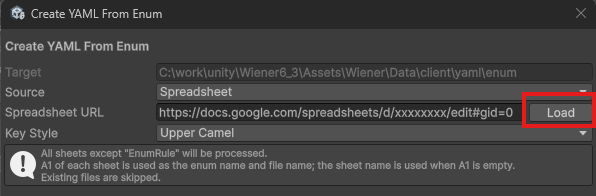
Google Sheetsを使用する場合は、事前に Google Sheetsの設定 を完了してください。
Enumを作成
Createボタンを押下してYAMLを作成します。
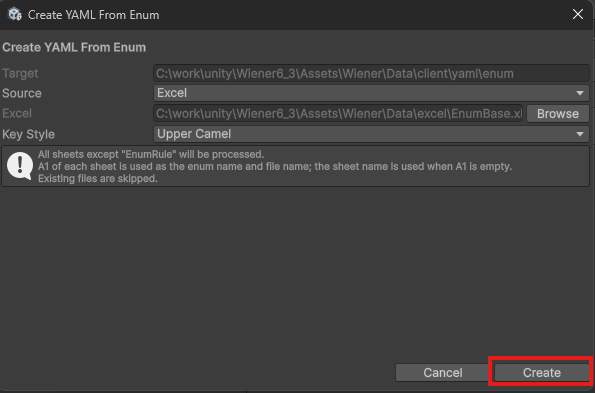
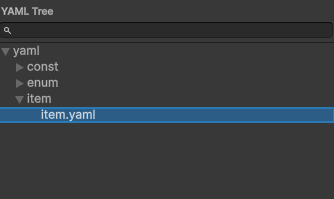
item_type.yamlが作成されたことを確認
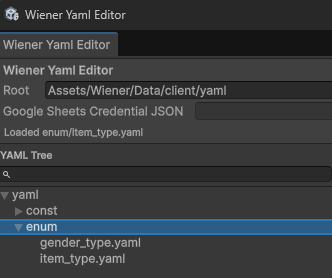
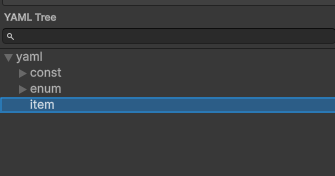
itemフォルダを作成
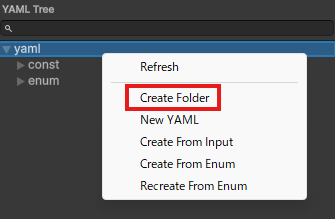
左のツリーのyamlフォルダを右クリックしてCreate Folderを選択します。
item.yamlを作成
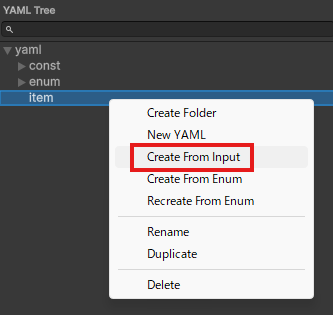
左のツリーのitemフォルダを右クリックしてCreate From Inputを選択します。
入力ファイルを指定
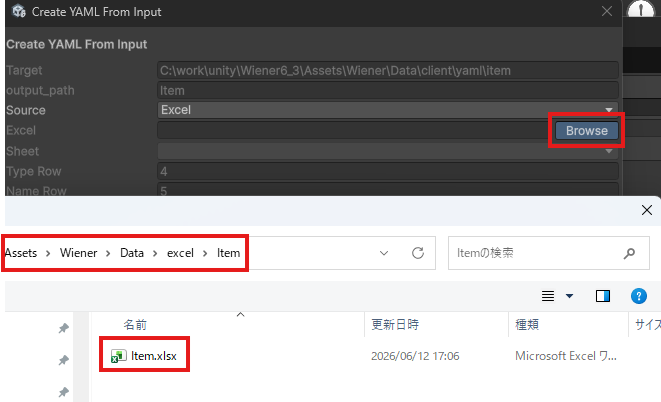
SourceでExcelを選択します。
ダイアログのBrowseボタンを押下して、Item.xlsxを選択します。
SourceでSpreadsheetを選択します。
Spreadsheet URLにアイテムマスターのスプレッドシートURLを入力して、Loadボタンを押下します。
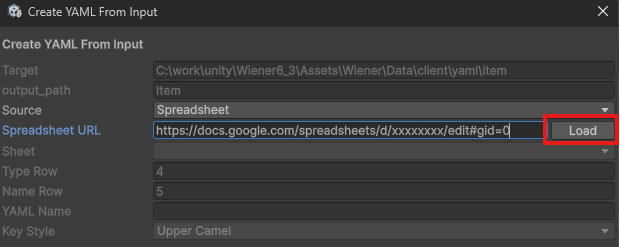
Google Sheetsを使用する場合は、事前に Google Sheetsの設定 を完了してください。
Sheet項目を設定
必要な項目を設定してCreateボタンを押下します。
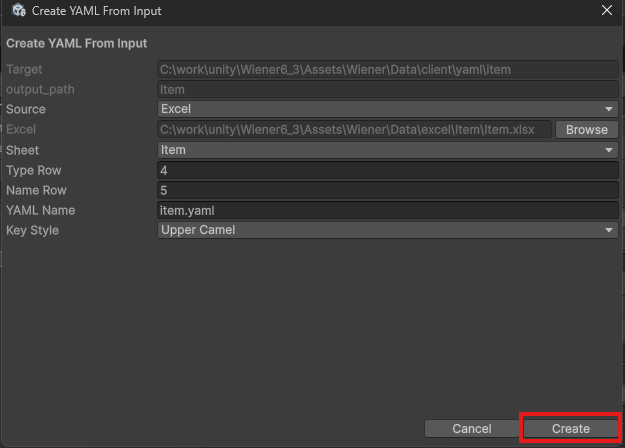
item.yamlが作成されたことを確認
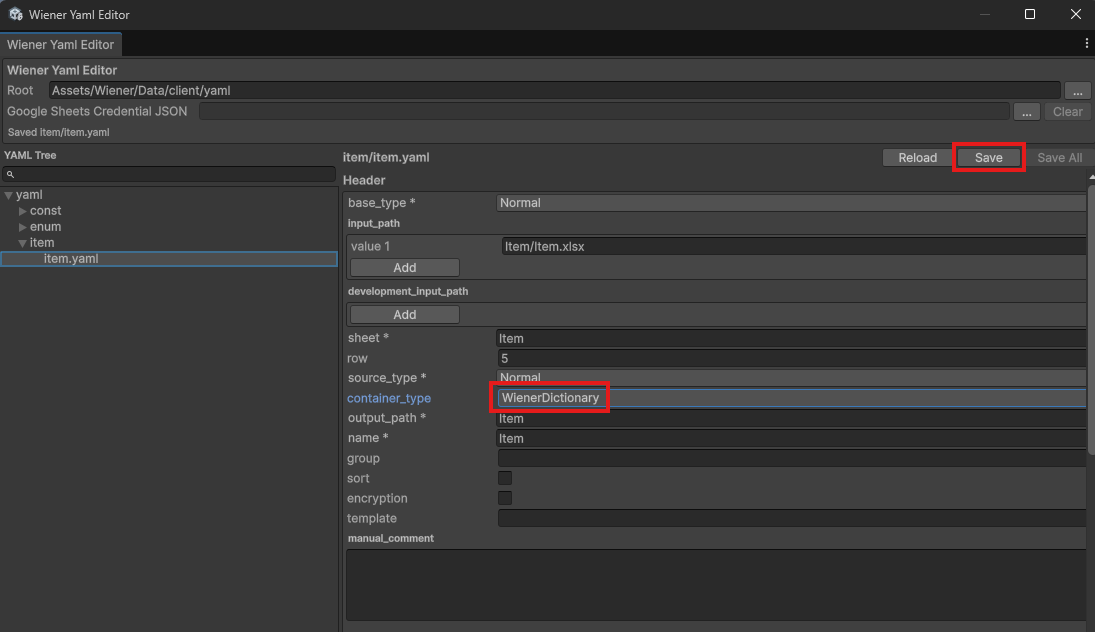
WienerDictionaryに変更
container_typeをWienerDictionaryに変更してSaveボタンを押下します。
コンバート
コンバータを開く
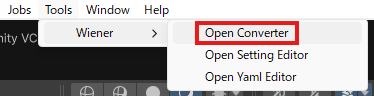
Tools > Wiener > Open Converterを選択してコンバータを開きます。
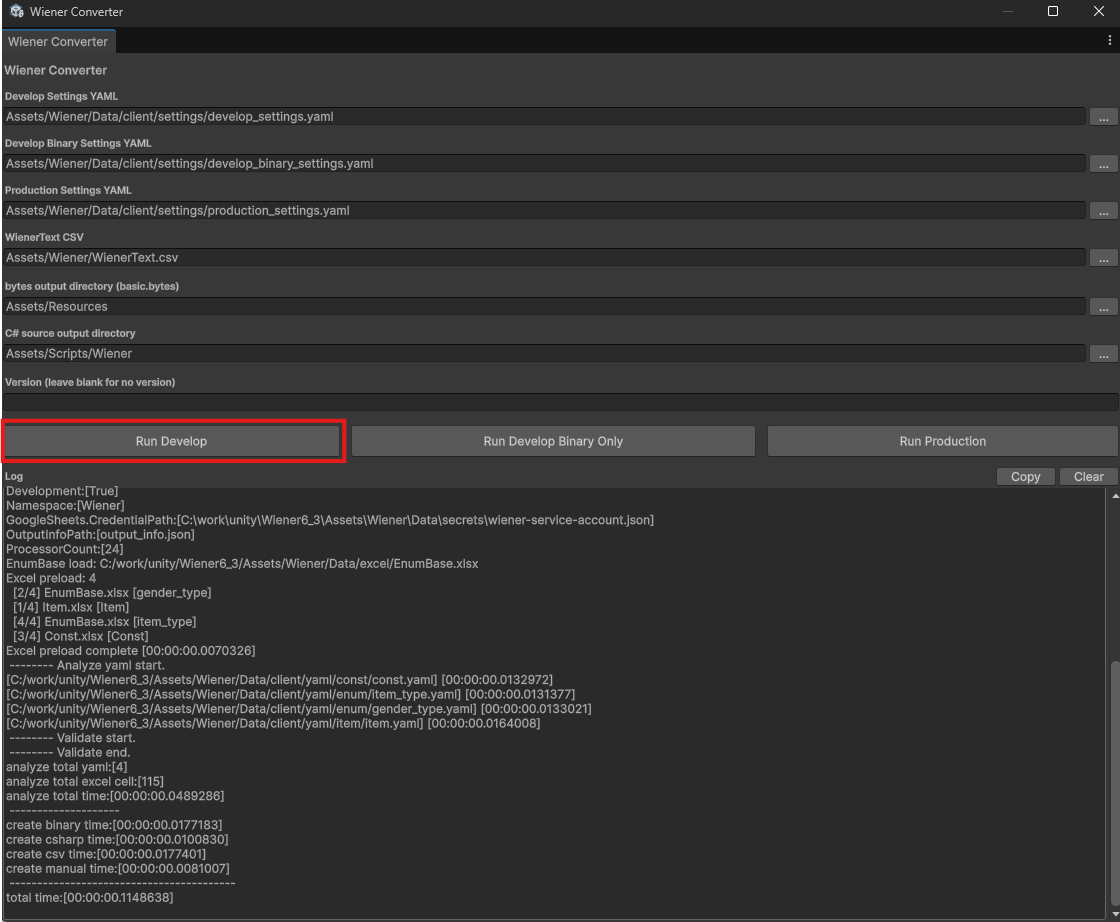
コンバート実行
Run Developを押下してコンバートを実行し、エラーが出ないことを確認します。
出力ファイル
正常にコンバートした場合は、次のパスにバイナリとソースが出力されます。
Assets
+-- Resources
|   +-- basic
+-- Scenes
+-- Scripts
    +-- Wiener
動作確認
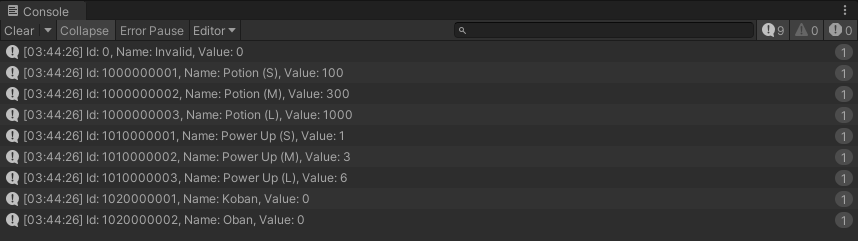
以下のSample.csスクリプトを作成してシーンに配置し、正常にログが出力されることを確認してください。
Sample.cs
using UnityEngine;
using Wiener;
using WienerLib;

public class Sample : MonoBehaviour
{
    void Start()
    {
        var wm = new WienerManager();
        var textAsset = Resources.Load("basic") as TextAsset;
        var result = wm.LoadBasicPack(textAsset.bytes);
        if (result != Result.Success)
        {
            Debug.LogError($"Failed to load basic pack: {result}");
            return;
        }

        OutputItem(wm);
    }

    void OutputItem(WienerManager wm)
    {
        foreach (var item in wm.Item.Values)
        {
            Debug.Log($"Id: {item.Id}, Name: {item.Name}, Value: {item.Value}");
        }
    }
}
実行結果
補足
Item.xlsxのitem_typeに入力する値は、EnumBase.xlsxのitem_typeシートにあるfrom列の値を指定します。
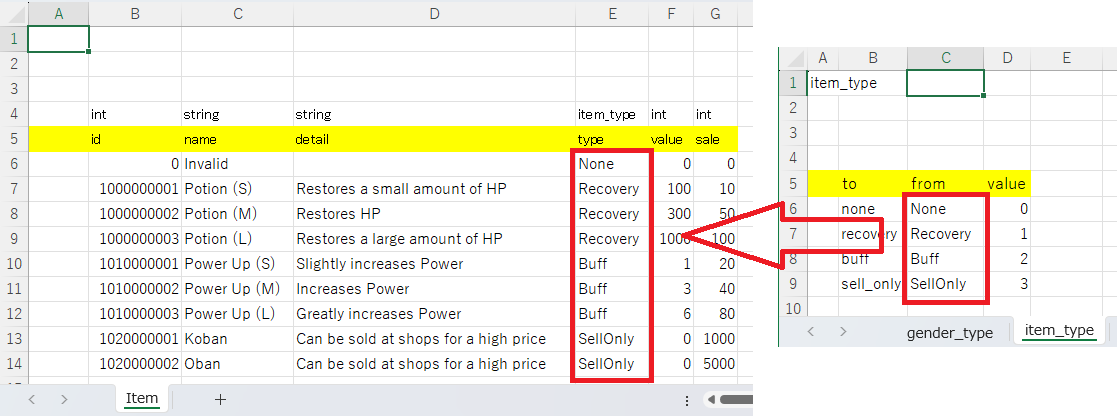
多言語対応を行う場合、from列には英語の値を入れておくことをおすすめします。英語を基準にしておくと、ゲーム内の表示言語が増えた場合でも、データ上の識別名を共通化しやすくなります。
一方で、単一言語のゲームを作成する場合は、母国語を入力しても問題ありません。以下は日本語で記述した場合の例です。
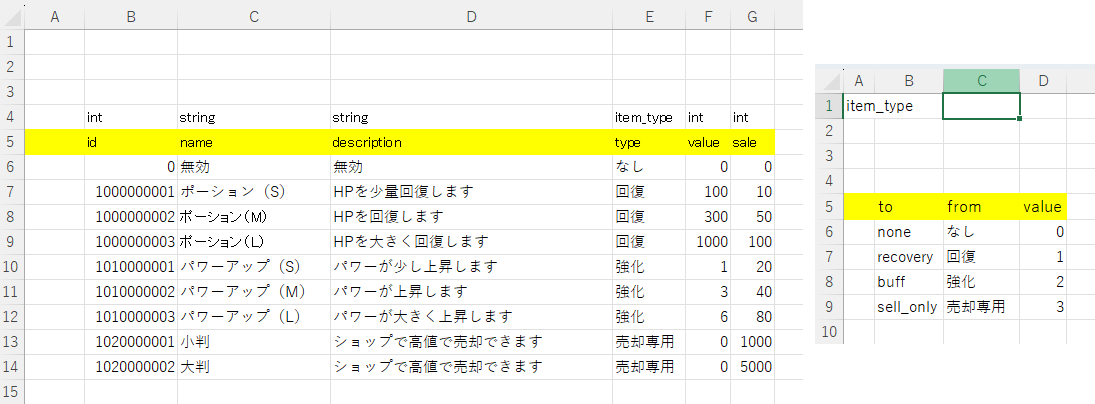
C#で出力される列挙のコードはitem_typeのtoの項目をUpperCamel化したものになります。
namespace Wiener
{
	public enum ItemType
	{
		None = 0, // なし
		Recovery = 1, // 回復
		Buff = 2, // 強化
		SellOnly = 3, // 売却専用
	}
}